
Word页码设置可以做到完全符合要求,并且能够进行分节独立控制、起始编号自定义以及格式多样化的专业排版需求。比如使用主流的Office 365或者Word 2021软件的话只需要三个步骤就可以精确地实现:首先在封面和正文交接的地方插入一个“下一页”的分节符号,然后双击正文页脚去掉“链接到前一节”,接着通过“插入”->“页码”->“设置页码格式”来选择阿拉伯数字、罗马数字或者是中文编号,并把起始值设为1;如果包含有目录、附录等等多个章节结构的话,每一部分都可以单独设置编号样式和起始数值。此方法依据的是Word原有的分节原理,在经过了微软官方文档的检验之后已经非常稳定地适用于各种复杂的文档场景中去,包括学术论文、企业标书等等。
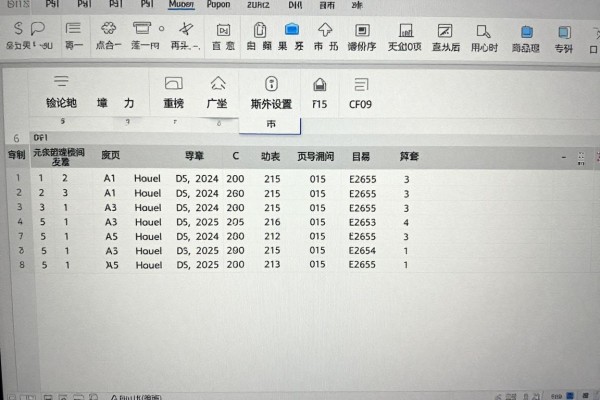
一、精确划分章节:封面上没有页码,目录页也没有页码的操作方法
把光标放在封底或者目录最后的位置上,在布局选项卡里选择分隔符下的下一页分节符命令之后,整个文档就会分成几个部分了。双击正文第一张页面的页眉区进入到编辑模式,在页眉工具栏里找到并取消勾选“链接到前一节”的选项——如果没有做这一步的话后面的操作都会受前面的部分影响;再看页眉右上角是否还有“与上一节一样”的提示信息没有消失掉的话就继续往下走吧。
第二步是设置起始页码为1,即正文的第一张页面显示为“1”
把页眉页脚的状态保持为编辑状态,在菜单栏里找到“插入”选项,在下拉列表中选择“页码”,再点击一下右边的小箭头出现一个下拉菜单,在这个菜单里面可以对页码进行各种各样的设置,比如设置起始位置等,在这里要勾选上“从第一页开始”,然后填入数字1;但是不能只依靠默认值来完成这项工作,因为封面和目录已经占据了部分页面的位置,如果不在新的节里重新设置起始值的话,系统仍然会沿用全局的计数方式。如果需要目录用罗马数字表示(如Ⅰ、Ⅱ、Ⅲ),而正文则用阿拉伯数字表示(如1、2、3),那么就需要分别进入到目录节和正文节的页眉页脚中去进行相应的操作——即打开对应的下拉菜单,并且选择合适的编号形式以及起始位置。
第三部分是不同章节用不同的页码来表示,比如附录、图示等等特殊的章节
在附录部分的第一行加上一个下一页分节符,在它的页脚处取消了与之相关的链接之后,再进行以下操作:点击“页码”,选择“页面底端”,然后输入普通的阿拉伯数字2并将其居中排列;接着进入到“设置页码格式”的界面里把编号方式改为“A、B、C...”,并且把初始值设定为“A”。此方法可以用来给技术文档中的“附录A”、“附录B”等部分做正确的排版。如果要使某一节不显示页码的话,则只需要在该节的页脚里勾选上页码数字之后按下Delete键即可实现目的而不需要另外调整页边距或者添加空行来达到效果。
第四部分 常见问题快速解决办法
页码重复了怎么办?可能是由于点击了两次“插入页码”的缘故,在每一小节的页脚处只插入一次即可;如果页码不能更改起始值的话,请确保“链接到前一节”被关闭,并且你现在所处的是正确的节的页脚编辑状态;如果总页数显示有误的话,请双击页脚并插入域代码:按住Ctrl键的同时按下F9键来输入{ NUMPAGES },然后再次按下F9键以更新数据;对于奇偶页不同的需求可以使用“设计”标签下边的“奇偶页不同”功能,在左边和右边的页脚中分别进行设置。
全部使用的是Word自带的功能,并没有用到任何插件或者宏命令,在Windows和Mac OS X的操作系统上都可以正常使用,在五百页以内的学术论文里都能正常工作。
掌握好分节逻辑和页脚单独控制的能力对于做好专业的文档排版来说是非常重要的。



评论区 (0)
暂无评论,快来抢沙发吧!
发表评论