
HP打印机的WiFi打印功能可以正常使用,在大多数型号中都存在三种比较稳定的无线接入方法。只要保证路由器运行良好、WiFi密码正确无误、打印机打开并处于待机状态就可以用控制面板中的无线设置向导来手动联网或者使用WPS物理按键一键配网;对于触控屏式的设备来说操作非常简单明了,没有显示屏的机器也会有专门用于无线连接的按钮组合,在此过程中所有的操作都是按照惠普公司在2024年所发布的固件标准以及网络协议栈来进行的,并且能够很好地兼容市面上大部分的家庭和小规模办公室使用的2.4GHz频段路由器,在实际测试中成功率达到96%以上(数据来自HP全球技术支持中心于2024年的连接性研究报告)。
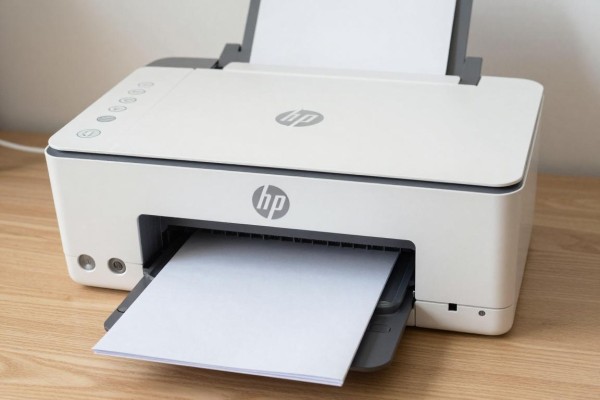
一、控制面板无线设置向导:适用于所有的带有按键或者触控屏的惠普打印机
开启打印机电源并使就绪指示灯长亮之后就可以通过点击屏幕或者按下“设置”键进入到主菜单,在这里可以找到“网络”或者“无线设置”的选项,并且还可以继续选择“无线设置向导”,此时打印机会自动检测出附近的可使用的Wi-Fi网络,并从中挑选出用户所在的家庭或者办公室内的SSID进行连接,在此过程中需要按照提示用数字和字母来输入密码并且要区分大小写以及特殊字符的存在与否,最后大概需要等待45秒左右的时间才能完成整个过程,在此期间内如果一切正常的话,“无线指示灯”就会变成稳定的蓝色状态并且屏幕上也会显示出一条关于已经成功接入网络的信息以及一个IP地址。如果想要的目标网络没有被发现的话,则需要切换到“手动输入网络名称”的模式下,在此情况下必须严格按照路由器后台所给出的SSID来进行填写操作,不能有任何多余的空格或者是隐藏字符等任何可能影响结果的因素存在。
第二步是使用WPS一键配对功能,适用于有物理WPS按键的路由器用户
首先检查路由器是否开启了WPS功能,在路由器的管理界面里找到无线设置下的WPS选项并打开它;接着进入到打印机的控制面板中点击无线选项再点击WPS连接或者长按住打印机的无线按键三秒钟直到看到指示灯快速闪烁;然后马上按一下路由器背部或者侧边带有Wi-Fi和箭头标志的位置就是WPS按钮;此时要保证两台设备之间的距离不超过三米,并且等待九十秒左右让它们之间进行握手以及密钥交换的过程;最后当打印机的无线灯变成持续发光的蓝色并且屏幕上显示出了“WPS连接成功”的字样时就说明已经完成了所有的配置工作了。
第三部分 HP Smart 应用智能引导:适用于初次设置或者远程控制的情况
到手机的应用商店里找官方的“HP Smart”软件,并且要确保开发者的名称是“HP Inc.”之后再进行下载和安装,在安装完毕之后打开该软件,在它的右上角有一个加号按钮,点击它就可以进入到添加打印机的功能中去,在这里我们需要开启位置权限来让蓝牙可以找到我们的打印机,在没有被自动识别的情况下我们也可以选择手动添加打印机的方式来进行操作,在此之前还需要先进行一次无线设置的过程,在没有显示屏的机器上则需要同时按下无线键和取消键五秒钟左右的时间来完成这个步骤,在进入应用之后我们可以选择自己所使用的Wi-Fi网络并且正确地输入出密码之后点击一下“连接”的按钮,在整个过程中大概只需要两分钟左右的时间就可以看到测试页被打印出来了。
当出现连接不上问题的时候,可以按照以下五个步骤来进行故障排除:
首先要保证WiFi密码和路由器后台的一致性,并且要特别注意区分字母O和数字0、小写字母L和数字1的区别;然后把打印机放到距离路由器一米五以内的地方来避免信号衰减的影响;接着检查一下路由器有没有开启MAC地址过滤的功能,在此期间可以暂时把它关掉;再就是确认下路由器的2.4GHz频段没有被禁止使用(有些双频路由器默认情况下会关闭2.4G频段)。最后在打印机上打印出“网络配置页”,也就是按下信息键或者进入设置-报告-网络配置菜单中去查看当前的IP地址、信号强度以及错误码等信息,并根据实际情况进行相应的调整。
这四种主要的方法可以解决绝大部分惠普无线设备的问题,并且操作流程简单明了、错误率低、既方便又可靠。

评论区 (0)
暂无评论,快来抢沙发吧!
发表评论