
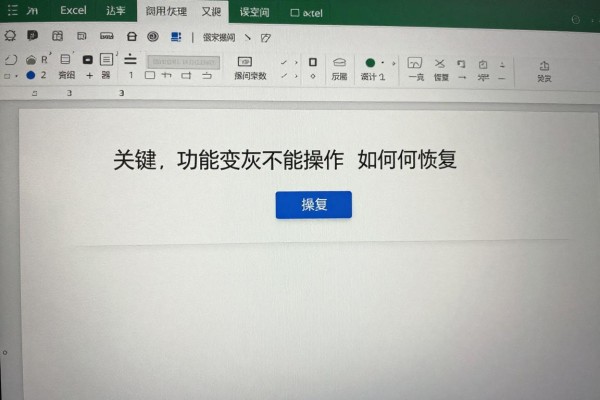
如果Excel菜单栏变成灰色并且不能使用的话,最常见的原因就是工作表或者工作簿被开启了保护功能。当用户自己选择“保护工作表”或者“保护工作簿”的时候,就会自动禁止掉很多编辑相关的命令,比如字体修改、单元格合并、行列添加等等,在这个时候就会出现“开始”、“插入”、“公式”等一系列选项卡都变成了灰色的状态;另外,“最终版”模式、文件设为只读、加载项冲突或者是程序出问题也会引起这样的情况发生。这些都是Office为了保证数据的安全和协作规范所设置的一系列内部防护机制,并不是软件出现了故障,只需要针对相应的保护措施进行解除或者重新启动一下环境就可以恢复正常的功能了。
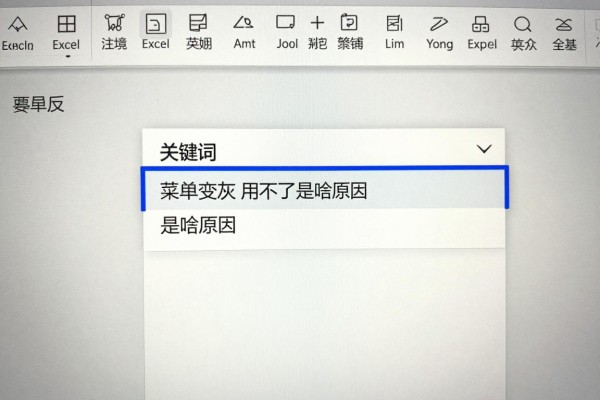
第一种情况就是确定是不是在“最终版”的状态下
如果在打开Excel文件时看到顶部的状态栏上有一条黄色的提示信息,“本工作簿已经设置为最终版本”,那么就表示该文件已经被设定成了只读发布的模式,在这种情况下所有的编辑功能都会被禁止,并且菜单栏也会变成灰色。要解除这个限制只需要单击提示信息右边的“仍可编辑”按钮即可,之后Excel就会立刻取消对最终版本的保护,并使菜单栏重新恢复到正常的可用状态。需要注意的是进行上述操作不需要输入任何密码并且不会改变原有的文件结构。
第二步是打开工作簿,并且取消掉工作簿的保护
如果没有看到最后的提示信息的话,那么很可能是工作簿被保护了。可以按照以下步骤来解除保护:打开“审阅”标签页,在其中选择“撤销工作簿保护”,如果出现密码输入框的话就输入之前设置好的密码;如果忘记了密码的话,系统不会进行暴力破解,只能通过备份文件或者联系最初设置的人来进行恢复。另外一种情况就是一些用户在点击了“保护工作簿”的时候没有勾选任何权限项(比如“选定锁定单元格”、“编辑对象”等),从而使得所有的操作都受到了限制,在这种情况下应该先点击“保护工作簿”,然后在弹出的窗口里把所有的复选框都打上钩,并且还要输入一个密码以完成确认之后的操作就可以达到受控可编辑的效果了。
第三部分检查工作簿级别的保护和只读属性
工作簿保护级别高于工作表保护,会对整个文件的操作产生影响,比如重命名工作表或者插入新的工作表等。要进行“审阅”-“保护工作簿”的操作,并且设置好密码之后才能继续下一步。另外还需要注意一下文件的属性,在右击该文件后选择“属性”,取消掉其中的“只读”选项,并且还要确保该文件没有被放在受系统策略控制的位置上(例如企业的域控下的共享文件夹中),如果存在上述情况的话,则需要把文件复制到本地硬盘后再打开。
第四部分解决程序级别的异常问题
如果以上方法都无效的话,可以试试关闭加载项的方法:打开Excel的时候按下Ctrl键并选择“安全模式”,进入到该模式之后再依次点击“文件”、“选项”、“加载项”,在最下面的选择框中选择“COM加载项”,点击“转到”,然后取消所有的勾选,最后重启进行测试。另外还可以使用Office自带的修复工具来解决问题:在控制面板里找到并点击“程序和功能”,然后右击Microsoft 365应用程序,在弹出的菜单中选择“更改”,接着点击“快速修复”,大约需要三分钟左右的时间就可以把配置损坏的问题给解决了。
因此菜单栏变灰的本质就是Excel自己对功能进行了一种限制,并不是因为程序出现了故障或者停止运行,在大多数情况下都可以在五分钟左右之内找到问题所在并且加以修复。
评论区 (0)
暂无评论,快来抢沙发吧!
发表评论