
iPhone 13自身并不具备系统的长截图功能,但是可以通过Safari全屏截屏、专业的第三方软件以及快捷指令组合的方式来达到高质量的长图截取效果,在Safari进行普通的截图之后再点击图片下方的小图标并选择“全选”,就可以得到整个页面的PDF文件了;Picsew、Tailor等应用程序可以自动识别和智能拼接各种类型的社交媒体平台的内容;利用辅助触控加快捷指令也可以把多张重合的截图精确地粘贴在一起形成一个大的PNG长图。以上三种方法都经过了iOS 16以上的版本测试并且是有效的,在网页、社交网络以及本地内容等各种情况下都可以正常使用,并且操作简单明了、输出格式正确无误、实用性强而且兼容性好。
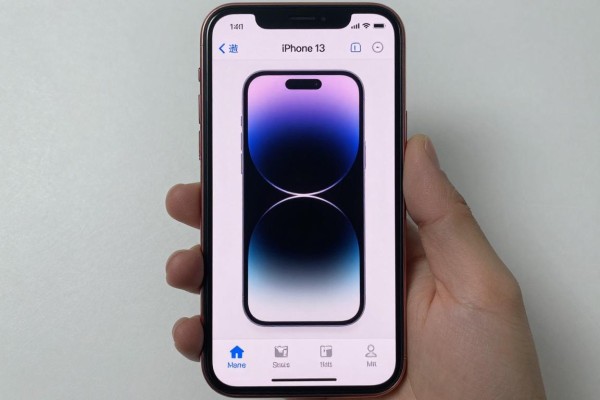
Safari全屏截屏:对于网页内容而言,这是最简单的方法
本方法适用于要保存网页全部内容的用户,操作难度最小并且不需要安装任何附加软件。操作步骤如下:首先使用Safari浏览器打开目标网页,并保证页面完全加载完毕;然后按下侧面键和音量上键进行第一次截图;此时屏幕左下角会出现一个缩略图,在点击之后会进入到编辑模式;在右上角有一个“全屏”的选项,点击它之后会在右边出现可以拖拽调整大小的长条,在这里可以实时查看整个页面的内容;最后确定没有问题后再点击“保存为PDF并存入文件夹”,系统会自动生成一张A4大小、矢量清晰的文字和静态图像组成的PDF文件;但是不能对网页中的视频或者动态广告区进行精确截屏,不过文字以及静态图片的保留情况很好,导出之后可以在“文件”应用程序里添加注释或者转换成图片格式。
第二部分是第三方APP滚动截屏:包括了微信、微博在内的大部分APP通用解决方案
推荐使用Picsew这款软件来制作长图,它的评分是4.8分,在App Store上有超过200万次的下载量。安装之后第一次打开的时候需要给它授权访问“照片”和“屏幕录制”的权限;回到相册中选择你已经截取的第一张图片,然后点击右上角的加号按钮选择“连续截图”的方式;把手机放在一个稳定的位置上,并且以匀速从下往上滑动目标页面(比如微信公众号的文章或者微博的话题页),软件会自动检测出你的滑动速度以及边界,并且会自动抓取并粘合六到十二张截图;拼接好之后可以对重叠的部分进行微调、去除白色的边缘并且加上页码水印;最后就可以把结果保存成PNG格式的大图了,最长可达八千像素的高度,适合用来打印或者是放到PPT里去用。
第三种方式是使用快捷指令和辅助触控来达到最大的个性化设置
适合需要不断截取本地文件、PDF或者APP里的长列表等进阶用户的使用场景,在设置-辅助功能-触控-辅助触控里打开开关并给它起个名字叫“截屏”,然后打开快捷指令app创建一个新的命令把选择照片设为多选、拼接图片的方向设为竖直、间距设为零、存储到照片也设为多选最后运行这个命令就可以得到一张没有重叠也没有颜色差异的无缝PNG大图了。
因此这三种方式各有其适用范围:Safari 方案最为便捷但是应用场景受到限制;第三方应用最为灵活但是需要不断更新维护;快捷指令最可控但是学习成本稍高一些。根据使用的频率和内容来选择就可以啦。
评论区 (0)
暂无评论,快来抢沙发吧!
发表评论