
iPhone录屏很简单,只需要三个步骤就可以搞定:添加快捷方式、一键启动、自动保存。首先在“设置->控制中心->自定义控制”里把“屏幕录制”加到常用列表里面去;然后从屏幕右边往上滑动打开控制中心,在灰色的小圆点上轻轻一点,等它倒计时三秒钟之后就开始录屏了;录屏的时候状态栏会变成醒目的红色提示框,在录完之后点击这个红框或者回到控制中心再点击那个红色按钮就可以停止录屏了——所有的视频都不会被损坏地直接保存到“照片”应用里的“录屏”专用相册里;如果要录同期声的话就长按录屏按钮打开麦克风权限吧,系统的级别支持保证声音和画面一起保持稳定的状况下进行录制。
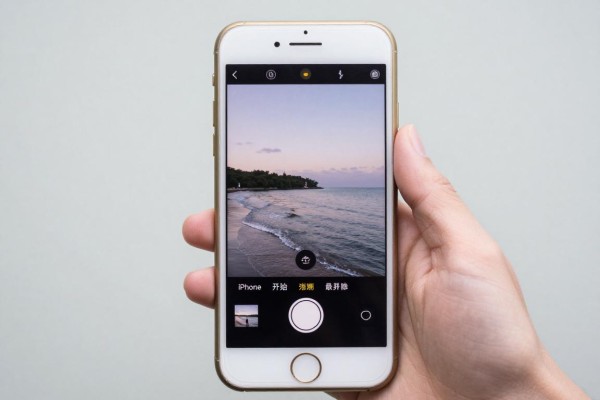
录屏快捷方式的操作步骤
打开手机上的“设置”应用,在底部找到并点击“控制中心”,然后在右边找到“自定义控制”的选项,并且在里面找到“更多控制”的列表,在里面找到“屏幕录制”的图标,轻轻一点它的前面有一个绿色加号的地方就可以把它放到“包含的控制”里去;如果已经存在的话可以先长按住这个图标再移动到上面的位置;完成上述操作之后只需要做一次就可以了,以后都不会再需要重新设置了。
第二条 录屏的标准操作程序
在手机屏幕右上角滑动打开控制中心,在灰色的小圆点处轻轻一点就可以开启录屏功能了,并且会自动进行三秒钟倒计时(不能取消也不能中断),在此期间内手机依然可以正常使用;当倒计时结束后就会开始录屏工作了,在状态栏中会出现一条红杠以及相应的时间标记;要停止录屏的话,在iPhone 14 Pro及以上型号的设备上可以直接点击灵动岛里的红色小圆点然后按一下“停止”键即可完成整个过程没有任何延时或者卡顿现象发生;而对于其他型号的手机,则需要先点击屏幕左上角带有计时器标志的地方出现一个确认对话框之后再选中“停止”的选项来实现同样的效果。
第三种打开麦克风进行录音的方法
长按控制中心里的“屏幕录制”按钮,并不是单击的方式,在出现浮窗菜单之后再点击麦克风图标的右边有一个开关把它打开,变成橙色就代表外部的声音已经被开启了;然后点击一下“开始录制”,就可以同时录下环境声和系统的声响了。需要注意的是,在使用视频会议之类的APP的时候如果打开了麦克风权限的话,那么该应用程序自身的音频策略就会起作用,这时只能录到系统内部的声音了,这是iOS系统的安全设置所决定的,并不是功能出现了问题。
四、录屏文件的管理和质量提升建议
录制好的视频会自动保存到“相册”里,在“精选集”的下方滑动到“媒体类型”处点击“录屏”,就可以看到所有的历史记录了;如果想要提高画质的话,在进入“设置-相机-录制视频”的时候把分辨率调成“4K 60fps”(需要设备支持)并且关闭“高效”格式来保证兼容性;在开始录制之前最好先打开飞行模式或者勿扰模式防止电话和通知打断过程,并且要确认手机内存还有足够的空间。
所有的操作都是用iOS本身的特性来完成的,并不需要越狱或者使用任何第三方软件,在整个过程中不会产生任何流量并且完全符合苹果对于隐私保护的规定。
录屏可以用来做日常的教学工作、解决问题以及创作内容等事情,并且只有掌握了其中的一些技巧之后才能更好地使用它。
评论区 (0)
暂无评论,快来抢沙发吧!
发表评论