
可以恢复的前提是照片删除没有超过30天,并且没有手动清空过“最近删除”的相册。苹果系统的安全缓冲区设置如下:所有的被删掉的照片和视频都会被自动转移到“最近删除”相册中,在iOS 16及以上版本里还会多出20天的保存期限,在这段时间内元数据、原始分辨率以及拍摄信息都完好无损;如果开启了iCloud照片共享功能的话还可以在iCloud.com网站或者Mac上的“照片”应用里查看云盘里的备份文件;另外本地的iTunes/Finder备份以及一些专业的第三方软件也可以作为辅助手段来使用,但是要注意的是——越快进行操作并且不要产生新的数据写入行为的话,恢复成功的几率就越大。
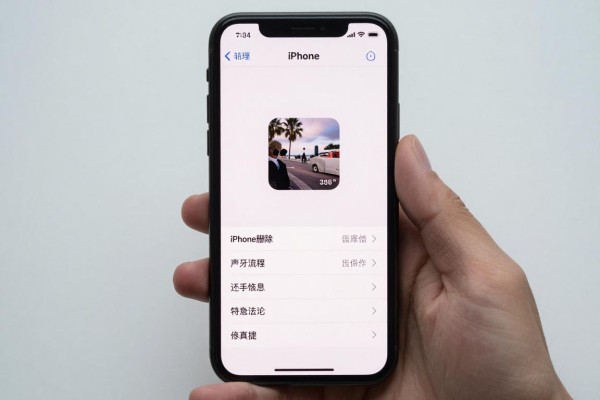
首先用“最近删除”的相册来恢复照片(所有的用户都适用)
这是最安全、无风险且不需要其他工具的官方方法。操作步骤如下:打开iPhone上的“照片”应用→向上滑动进入“更多项目”→点击“最近删除”→输入锁屏密码解锁相册→勾选要恢复的照片,点击右下角的“恢复”按钮即可。整个过程不需要联网,并且不会影响到现有的数据和设备的状态。需要注意的是:如果之前曾经手动点击过“最近删除”中的“清空全部”,那么这部分的内容就无法挽回了;另外对于使用iOS 16以上系统的用户来说,在设置里检查一下自己的系统版本是很重要的,以免造成误判时效的情况发生。
使用iCloud同步功能来恢复数据(适用于开启了照片共享功能的用户)
前提是在iPhone的设置里找到自己的名字、iCloud、照片,并且已经开启了iCloud照片的功能。这样就可以把照片自动上传到云端了,即使本地删掉了也可以通过以下三种方法来恢复:第一种,在Mac上的Photos应用中,在左侧边栏的更多项目里面选择最近删除,解锁之后就可以恢复了;第二种,在任何一台电脑的浏览器中输入iCloud.com,用Apple ID登录之后点击照片选项卡,在右边的菜单栏里找到最近删除的部分勾选需要恢复的照片;第三种,在iPhone上打开设置-我的名字-iCloud-照片,关闭iCloud照片功能后再重新开启,这时系统会提示你下载并保存原来的图片,可以批量地拉取没有被覆盖过的原始文件。
第三种方法是使用iTunes或者Finder进行备份和恢复(适合经常做备份的用户)
本方法只适用于之前用电脑做过完整的备份的情况,在Windows电脑上用iTunes,在Mac OS X Catalina及其以上版本中用Finder:连接iPhone→选择设备图标的选项→点击“恢复备份”→选择包含目标照片的历史备份。注意:此操作将会把当前设备上的所有数据清空,包括新的短信、应用程序的数据和最近的设置等,请在进行此操作前做好重要资料的备份工作。恢复之后的照片会按照历史备份的时间来恢复,并且不能单独取出几张照片。
第四种情况是使用专业的恢复软件进行深度扫描(对于没有备份并且超过30天没有清理过的用户适用)
比如“数据蛙苹果恢复专家”,它可以对被抹掉的数据进行重新恢复。使用方法如下:首先在Mac或者Windows系统的电脑上下载并安装该软件;然后用原来的那条数据线把iPhone和电脑连接起来,并且要授权信任之后再选择“从iOS设备中恢复”的选项;接着启动扫描过程(大约需要五到十二分钟左右的时间来完成,这取决于你的手机内存大小);最后在结果显示出来之后找到其中的照片类别,在里面浏览一下那些已经被删除的照片的缩略图以确定它们的内容;最后勾选你要保留的照片并将其导出到电脑上。成功与否主要看你在误删之后有没有拍很多照片、录很多视频、安装很多应用程序等因素决定的,所以最好是在发现误删之后立刻停止使用手机一个小时左右的时间来尽量减少数据被覆盖的风险。
五、其他的可以作为补充验证途径的方法(也可以用作一种补充的方式)
可以查看一下微信的“文件传输助手”,看看之前有没有发过这张照片;也可以在百度网盘、QQ微云等第三方网盘里查找自动备份的照片;还可以回溯一下邮件附件或者AirDrop接收记录;甚至是iMessage群聊中被分享过的图片。虽然不是主要途径,但是在重要照片丢失的情况下,可能会意外地找到低清版或者是截图版的照片,所以花费三分钟左右的时间去排查一下也是值得的。
因此恢复iPhone的照片并不是什么玄学的事情,而是有一套明明白白的时间限制、步骤和轻重缓急的技术程序。只要及时采取措施并且选择正确的途径的话,在大多数情况下都可以把被删除的照片找回来。
评论区 (0)
暂无评论,快来抢沙发吧!
发表评论