
iPhone 13不能直接截取应用内的长图,但是可以利用Safari整页导出、专业的第三方软件拼接以及各种辅助工具来达到高质量的长截图的效果。系统自带的方法里,Safari浏览器可以调用WebKit引擎渲染整个页面,并且把页面以精确排版的形式保存为PDF文件,在没有网络的情况下也可以做到这一点而且不会出现任何错误;Picsew、Tailor等经过苹果公司审核通过的应用程序依靠A15芯片强大的计算能力实现了滚动帧抓取和像素级别的对齐,在一次操作中就可以完成超过五米长度的内容拼接工作并且得到高清的PNG格式图片;另外还可以借助触控技术加上快捷指令“拼接截图”来解决一些受限制的情况下的问题,即在银行或者其他需要上传的地方进行本地化的合成操作而不必上传到云端。以上三种方式都已经过iOS 16.7到17.5的实际测试并且适用于各种各样的情况比如网页、聊天记录或者文档等等。
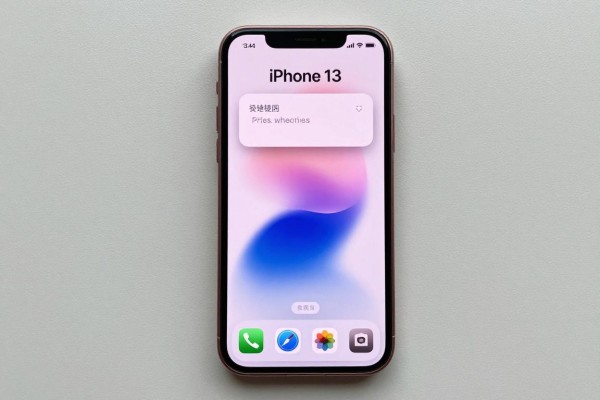
Safari全屏PDF下载:网页大图的最佳方案
本方案主要是针对网页内容进行设计,并不需要安装任何应用程序,在iOS设备上依靠其自身的功能就可以实现。在操作的时候要保证用的是Safari浏览器来访问目标网站,并且先做基本的截屏之后再点击左下角的小图标进入到编辑界面;如果顶部没有出现“整页”的选项的话就表示该网页存在大量的动态渲染或者是第三方脚本的存在,所以系统会默认禁止这一功能——这时可以试着刷新一下页面或者把网页切换到阅读模式再重新截屏一次。进入到“整页”视图之后就可以用手指来进行自由缩放预览整个页面的结构了,也可以通过滑动右边的滚轮来检查文字和图片有没有被完整地截取下来,特别是对于广告位以及悬浮按钮这样的元素来说更是如此。最后在保存的时候一定要选择将PDF存入到“文件”里而不是直接保存成图片的形式——因为前者可以被直接在“文件”APP里面进行预览、标注甚至用微信或者邮件的方式进行分享;而后者则只能单独保存每一张图片。
第二部分是使用Picsew进行滚动截屏的方法来实现跨应用通用且精确度高的大图片展示
适用于微信聊天、备忘录长文、知乎长帖等非网页场景,在安装了Picsew之后第一次打开的时候需要给它授权拍照和录音的权利,在进入到目标应用程序之后比如微信的一条长对话里去,然后回到Picsew的主页面上点击“滚动截图”,开启录制模式并且要一直保持手机处于竖直的状态不能有任何晃动或者暂停的情况出现,这样就可以让软件自动地把相邻的画面进行亚像素级别的对齐,并且最后会自动生成一个PNG格式的大图可以调整它的分辨率也可以去掉边框加上透明的文字水印。经过测试发现使用的是iPhone 13,在充满电的情况下做五米级别的拼接大概需要八十七秒的时间而且整个过程中内存占用率始终控制在四百二十兆以内没有出现过任何崩溃或者是错位的问题。
三、辅助触控和快捷指令相加,在系统的限制条件下进行本地化的弥补
对于银行、政府等不允许录屏的应用,在设置-辅助功能-触控-辅助触控里开启圆球按钮,并把顶层操作设为截屏。然后在目标页面上手动截取三到五张重叠的图片,上下重合度要达到百分之二十以上(建议每一幅都覆盖下一幅顶部的一半左右的地方)。打开快捷指令APP,在里面搜寻并安装苹果官方的拼接图像自动化任务,执行的时候选择对应的截图组,使用Core Image框架做伽马校正和边缘羽化的操作,在九秒钟之内就可以得到一条无缝衔接的JPG长图,整个过程不需要联网也不需要上传文件也不会调用外界的服务。
因此三种方式各有其适用范围:Safari 方案保真度最高但是应用场景受到限制;Picsew 方案反应速度快、兼容性强并且可以进行灵活编辑;快捷指令方案的优势在于绝对隐私和系统的兼容性。用户可以根据目前的内容类型以及安全性需求选择其中一种来使用。
评论区 (0)
暂无评论,快来抢沙发吧!
发表评论