
在Excel里进行行和列之间的转换最简单的方法就是用“选择性粘贴-转置”。只需要三个步骤就可以完成:先复制好原始的数据区域,然后选定一个空白的目标起始单元格,在该处点击鼠标右键弹出的选择性粘贴对话框中勾选上“转置”的选项即可实现静态行列的互换——整个过程没有任何门槛限制,并且可以适用于所有的Excel版本从2010到最新的Microsoft 365之间;不需要任何函数或者编程的知识也可以做到完全保留原有的格式以及数值精度;如果要实现动态联动的话可以用到TRANSPOSE函数来创建实时数组;对于大量的结构化的数据来说,Power Query提供了可视化的转置入口;而对于经常需要做这类工作的用户来说,通过编写VBA宏来固定住整个流程依然是最快的、最可靠的并且最容易成功的办法之一。“复制+右键+转置”才是最简单易行的一种方式。
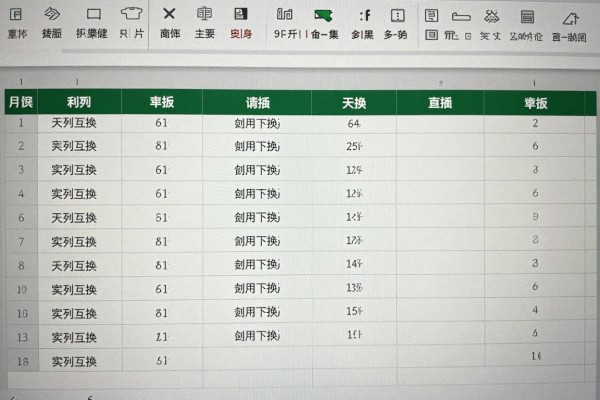
一、选择性粘贴转置:对于零基础用户来说最好的方法
此方法适合于一次性的转换,并不需要之后进行任何修改的情况之下使用,比如做报告摘要、整理研究原始资料或者导出固定格式的表格等。在执行的时候一定要保证目标区域是空白状态并且行数和列数都能够容纳下转置后的结果(如果原来的表格有五行八列的话,那么目标区域就需要至少八行五列)。如果原始的数据中有合并单元格的地方,在转置之前要先把它们取消掉,不然就会出现位置不对或者出错的现象;如果是只保留数字而不要求格式的一次性复制粘贴的话,在选择性粘贴对话框里可以先勾选上“数值”选项再勾选下“转置”的选项来防止边框、背景色等格式影响到新的排列方式。用Alt+E+S+E这个快捷键组合就可以整个过程都用键盘完成操作从而提高工作效率。
二、TRANSPOSE函数:使源数据发生变化时目标数据也随之变化
本方案适用于要立即反映原始数据变化情况的应用场合,比如财务每月汇总表与之同步更新、销售报表自动刷新等,在应用之前要先确定好目标区域——它的行数应该和原来的区域列数一样多,而列数又应当和原来的区域行数相等。如果原来的数据处在A1:D10的位置上的话,则目标区就应该是10行4列(例如F1:I10)。在目标区左上角输入=TRANSPOSE(A1:D10),然后全选整个目标区域之后按下Ctrl+Shift+Enter来完成操作(对于Excel 365用户来说可以直接按回车键)。需要注意的是该函数所形成的是一组数组公式,并不能对其中任何一个单元格进行单独修改,在删除的时候也要选择整个数组所在的区域。
第三种方式就是使用Power Query进行转置,这是专门用来做结构化的批量操作的一种方法
如果要对多张工作表进行统一转置、带标题清洗或者需要之后再添加列做计算的话,那么使用Power Query的优势就显现出来了。首先选定好数据区域,在“数据”标签下选择“从表格/区域”,勾选“表包含标题”,然后进入到编辑器里;接着在查询设置窗口中检查一下列名是否正确无误,并且全选所有的列(按住Ctrl键的同时点击鼠标左键),再切换到“转换”标签页,在其中找到并点击“转置”按钮,这时第一行就会变成新的标题了;最后点击“关闭并上载”,选择一个合适的位置来存放这个查询的结果,并且可以将整个操作的过程保存下来以备以后随时调用;再次右击该文件夹中的某个文件的时候就可以直接刷新出最新的转置后的结果了。
第四部分 VBA宏自动化的应用可以有效提高转置操作的效率
对于每天要处理几十个类似的模板的行政、人力资源或者数据分析的工作来说,录屏或者编写简单的宏可以节省很多的时间。打开VBA编辑器(按Alt+F11),插入一个模块,在里面粘贴标准的转置代码,并把Range("A1:E20")换成实际的数据来源范围,把Cells(1,1)改成目标开始单元格的位置(比如Sheets("结果").Cells(1,1))。在运行之前最好先保存一下文件,因为宏的操作是不能够被撤销的。经过测试发现一万行级别的数据转置只需要一秒钟左右的时间,远远大于手工操作的速度。
因此这四者之间并不是互相取代的关系,而是在不同层次的需求下依次出现:对于一般的轻量使用转置,需要进行联动分析的时候用函数,大批量的数据治理采用Power Query,长时间内反复使用的则依靠宏。选择合适的工具才能达到事半功倍的效果。



评论区 (0)
暂无评论,快来抢沙发吧!
发表评论